Showing posts with label tutorial. Show all posts

Thursday, May 23, 2013

Cara Import Audio ke dalam Flash 8

Oke kali ini gue akan berbagi sedikit ilmu tentang gimana Cara Import Audio ke dalam Flash 8...
Kemaren-kemaren gue sempet bingung kok gagal terus pas mau masukin audio ke flash 8.
eh ternyata masalahnya ada pada format audionya...
flash 8 gak bisa ngebaca format .mp3 ternyata... dan setelah gue convert ke WAV bisa di import ke Flash 8...

oke deh gak kebanyakan cincong,
Pertama : Klik File –> Import –> Import Stage / to Library.


Kedua : Pilih file audio yang formatnya .WAV


Kalo misalkan di Library nya belum muncul klik aja F11 ...


walaupun abal abal tutorialnya tapi ....
semoga bisa membantu... ^^
Posted by Unknown On 9:50 AM 2 comments READ FULL POST

Monday, April 8, 2013

Bingung caranya bikin pohon di Blender???
sekarang gue bakal sharing sedikit ilmu gue tentang membuat sebuah pohon di Blender.
langsung aja deh gak banyak cincong...
cekidot...


Pertama Kita klik FILE ==> USER PREFERENCES


Kita pilih Addons ==> Add Curve ==> centang Sapling nya....


Setelah itu Blender nya kita close saja. Lalu kita buka kembali...

Klik Add ==> Curve ==> Add Tree


Maka akan muncul sebuah tangkai pohon yang masih berupa garis garis saja...
*kita jangan sentuh dulu garis garis tersebut.


Untuk memunculkan Tangkai dan daunnya kita pilih seperti gambar di bawah ini.
Centang Bevel, Shape nya kita bisa pilih untuk tipe/bentuk tangkainya sesuai selera,


Untuk memunculkan daunnya, kita ganti 'GEOMETRY" menjadi "LEAVES", Kita centang Show Leaves nya, dan yang lain lain bisa kita modif modif sendiri sesuai selera anda...


semoga setidaknya bisa membantu... ^^

Posted by Unknown On 9:23 PM 3 comments READ FULL POST

Saturday, March 23, 2013

Alert adalah sebuah pesan yang muncul ketika seseorang ingin masuk ataupun keluar dari sebuah program yang dijal ankan. Nah kali ini kita akan membahas bagaimana sih memunculkan alert tersebut ketika kita ingin masuk kedalam sebuah website.

Masukan script di bawah ini :

Posted by Unknown On 4:45 PM 5 comments READ FULL POST
Cara Membuat Web Gratis Lewat idhostinger.com
Kali ini kita akan membahas bagaimana membuat sebuah website secara gratis lewat http://www.idhostinger.com/ .
Untuk membuatnya silahkan klik disini
Pertama kita harus membuat sebuah akun terlebih dahulu.

Klik ORDER SEKARANG.


Silahkan isi FORM PENDAFTARAN terlebih dahulu


Setelah melakukan pendaftaran, anda akan menerima akun verifikasi dari idhostinger, klik saja link verifikasi akun anda.
Setelah anda klik link verifikasi itu, Anda akan  masuk ke dalam pilihan hosting. Pilihlah yang gratis lalu kita klik ORDER.


Selanjutnya kita pilih subdomain kita dan password kita tentunya.


Jika kita sudah selesai mengisi subdomain diatas, selanjutnya kita klik Buat maka otomastis nama subdomain anda sedang dalam proses. 
Jika proses tersebut sudah selesai, kita klik kontrol panel, kemudian kita klik beralih untuk masuk ke CPanel.


Setelah kita masuk kedalam CPanel, scroll ke bawah dan cari tulisan Penginstalan Otomatis.


Setelah kita klik penginstalan otomatis maka kita akan menjumpai banyak pilihan penginstalan seperti membuat web, forum dan lain lain. Karena kita ingin membuat sebuah website, maka kita pilih/klik Wordpress.


Selanjutnya kita masuk pada bagian penginstalan wordpress. Isilah form yang disediakan.
untuk aturannya :

Install ke : kita kosongkan saja (tidak usah diisi)
Nama pengguna administrator : masukan nama pengguna untuk login ke website.
password administrator : password, untuk login ke website.


Setelah selesai mengisi form tersebut, kita klik Install wordpress 3.2.1. tunggulah sampai proses selesai, klik kontrol panel dan cobalah kita cek alamat website kita.

Maka website kita sudah jadi....
gratis dan mudah kan??? ^^

Semoga dapat membantu


Posted by Unknown On 7:55 AM No comments READ FULL POST

Friday, March 22, 2013


Cara Setting Modem Speedy TP-Link TD-W8151N sangatlah mudah.
Berikut adalah caranya :

1. Hubungkan modem dengan PC/Laptop merenggunakan LAN yang tersedia atau dengan menggunakan wireles dengan password yang terdapat dibagian bawah modem tersebut.
terdapat tulisan PIN. nah angka itu yang dimasukan.
2. Buka browser menggunakan Mozilla firefox atau google chrome.
3. ketikan IP ini 192.168.1.1 di dalam address bar. Setelah itu akan muncul kotak dialog otentikasi. Untuk defaultnya masukanlah "admin" untuk username dan password, Setelah itu log in.
4. Setelah kita masuk ke admin panel, klik Quick Star ==> Run Wizard ==> Next
5. Pilih time zone anda, setelah itu klik Next maka akan masuk ke ISP Connection Type
6. Pilih PPPoE/PPPoA kemudian Next
7. Maukan username dan password Speedy anda. VPI : 8 VCI: 81 kemudian Next
8. Jendela selanjutnya adalah setting wifi. anda bisa mengganti SSID sesuka anda dan juga bisa mengganti password koneksi modem speedy anda dengan cara mengEnablekan wirrelesnya.
9.  Klik Next. Setting modem sudah selesai.
10. ADSL akan dial beberapa detik setelah itu modem baru bisa digunakan.


*gambar menyusul
Posted by Unknown On 10:45 PM 3 comments READ FULL POST
script untuk membuat text area seperti dibawah ini:

<textarea cols="10" rows="8"> masukan skrip ini untuk membuat teks area seperti ini </textarea>


Posted by Unknown On 9:42 PM 1 comment READ FULL POST

Tuesday, March 19, 2013

Pengen blog kita terlihat unik dan lucu, bahkan keren???
copy aja skrip2 di bawah ini. caranya ==> Tatak Letak ==> Tambahkan Gadget ==> HTML/Java Script ==> copy kan skrip yang anda inginkan. ^^
 
1. cream pie (Lemparan Kue) skripnya :

<script language="javascript">
nd_mode="creampie";
nd_vAlign="bottom";
nd_hAlign="right";
nd_vMargin="10";
nd_hMargin="10";
nd_target="_top";
</script>
<script language="javascript"
src="http://www.netdisaster.com/js/mynd.js"></script>


2. SCREEN SAVER (Pemotong Rumput) skripnya :

<script language="javascript">
nd_mode="shaver";
nd_vAlign="bottom";
nd_hAlign="right";
nd_vMargin="10";
nd_hMargin="10";
nd_target="_top";
</script>
<script language="javascript"
src="http://www.netdisaster.com/js/mynd.js"></script>

3.Wasps ( LEBAH) skripnya :

<script language="javascript">
nd_mode="wasp";
nd_vAlign="bottom";
nd_hAlign="right";
nd_vMargin="10";
nd_hMargin="10";
nd_target="_top";
</script>
<script language="javascript"
src="http://www.netdisaster.com/js/mynd.js"></script>


4. FLIES (MEMUKUL LALAT) skripnya :

<script language="javascript">
nd_mode="fly";
nd_vAlign="bottom";
nd_hAlign="right";
nd_vMargin="10";
nd_hMargin="10";
nd_target="_top";
</script>
<script language="javascript"
src="http://www.netdisaster.com/js/mynd.js"></script>


5. Worms ( BELATUNG ) skripnya :
<script language="javascript">
nd_mode="worms";
nd_vAlign="bottom";
nd_hAlign="right";
nd_vMargin="10";
nd_hMargin="10";
nd_target="_top";
</script>
<script language="javascript"
src="http://www.netdisaster.com/js/mynd.js"></script>


6. MOLD ( ASAP KUNING ) skripnya :

<script language="javascript">
nd_mode="mold";
nd_vAlign="bottom";
nd_hAlign="right";
nd_vMargin="10";
nd_hMargin="10";
nd_target="_top";
</script>
<script language="javascript"
src="http://www.netdisaster.com/js/mynd.js"></script>


7. SNAIL (KEONG) skripnya :

<script language="javascript">
nd_mode="snail";
nd_vAlign="bottom";
nd_hAlign="right";
nd_vMargin="10";
nd_hMargin="10";
nd_target="_top";
</script>
<script language="javascript"
src="http://www.netdisaster.com/js/mynd.js"></script>

8. FLOOD (AQUARIUM) skripnya :

<script language="javascript">
nd_mode="flood";
nd_vAlign="bottom";
nd_hAlign="right";
nd_vMargin="10";
nd_hMargin="10";
nd_target="_top";
</script>
<script language="javascript"
src="http://www.netdisaster.com/js/mynd.js"></script>


credit : www.poppies407.com

Posted by Unknown On 10:25 PM 3 comments READ FULL POST

Monday, March 18, 2013


Terkadang kita perlu bikin surat untuk beberapa recipient yang isi dari suratnya sama. Ato pada kasus pembuatan sertifikat, kita cuma butuh ganti-ganti nama ato statusnya ( Pembicara, MC, Peserta ). Untuk kasus kaya gitu kita bisa pake salah satu fungsi yang disediain Ms. Word yaitu Mail Merge.
Untuk Ms. Word 2007, tahapnya adalah sebagai berikut :
Buat file-nya ( surat ato sertifikat ). Misal pada surat, yang akan kita buat mail merge-nya adalah Nomor, Kepada, Alamat ( atau bagian lain yang diperlukan )
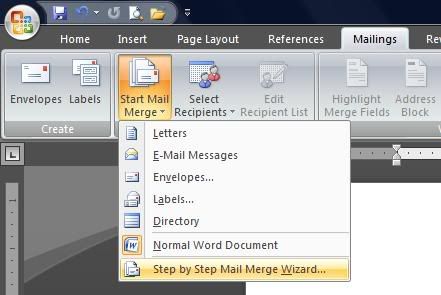
Pilih Mailings – Start Mail Merge – Step by Step Mail Merge Wizard
Saatnya step-by-step Mail Merge :
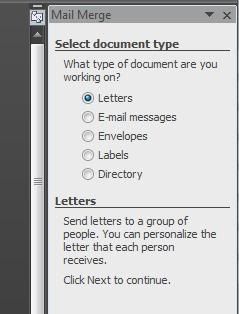
Step 1
Saat muncul jendela Mail Merge di sebelah kanan, default yang terpilihnya adalah Letters.
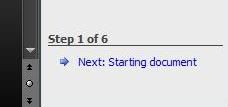
Klik Next: Starting document
Step 2
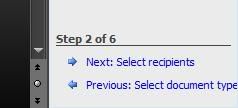
Di step 2 ini, default yang muncul adalah Use the current document ( artinya kita hanya akan mengunakan document yang kita buka untuk proses Mail Merge)
Klik Next: Select recipients
Step 3
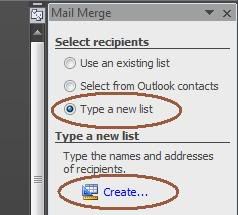
Asumsikan kita beum memiliki daftar penerima untuk Mail Merge, maka
Pilih Type a new list,
Pilih Create
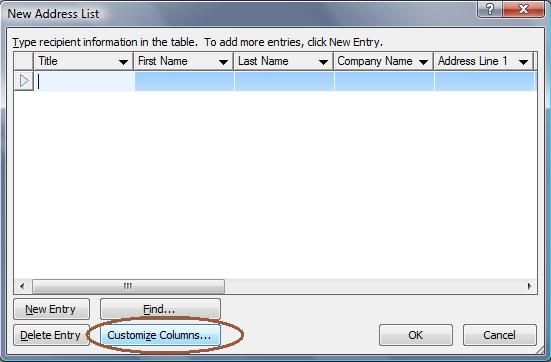
Akan muncul jendela baru dimana pada kolomnya tertera “Title”, “Last Name”, dll. Karna bukan itu yang kita butuhkan, maka kita pilih Costumize Columns
Hapus “Title”, “First Name”, dan semua daftar yang ada satu persatu
Jika daftar telah kosong, sekarang kita tambahkan dengan meng-klik tombol Add
Ketik Nomor
Klik tombol OK
Lakukan juga penambahan untuk Kepada dan Alamat sampai hasilnya kaya gini,
Kalau udah, klik tombol OK
Pada jendela baru yang muncul (New Address List), silahkan isi data pada baris pertama
Untuk menambahkan data baru, klik aja tombol New Entry, trus isi lagi deh
Kalo dirasa daftar namanya udah cukup, klik tombol OK
Saat tampil jendela Mail Merge Recipients, pastikan semua nama telah ter-centang (lupa neh bahasa bakunya 
Kalo udah yakin semua nama ter-centang, klik tombol OK
Klik Next: Write your letters
Step 4
Letakkan cursor di bagian yang akan kita tempatkan Nomor surat
1. Klik menu More Items
2. Pilih Nomor
3. Klik tombol Insert
4. Klik tombol Cancel
5. Ulangi langkah 1 sampai 5 untuk mengisi Nomor dan Alamat
6. Klik menu Next: Preview you letters

Step 5
Pada tahap ini kita diperlihatkan hasil dari Mail Merge. Karna kita telah membuat 2 recipient, maka kita dapat melihatnya dengan meng-klik tombol panah >> atau <<

Step 6
Kita telah selesai membuat Mail Merge…
Kalau mau langsung print bisa mengklik menu Print atau jika ingin meng-edit individual bisa mengklik menu Edit individual letters.
Saat kita memilih Edit individual letters, maka masing-masing nama akan tampil di masing-masing halamannya.


Selengkapnya bisa di download di sini http://www.mediafire.com/?w4diuqn3jeahaty 

Posted by Unknown On 9:44 PM No comments READ FULL POST

Sunday, March 17, 2013

Cara Menampilkan visitor online pada blog kita :
Copy kan skrip di bawah ini ke widget html/java kita
 
<script id="_wau3b6">var _wau = _wau || []; _wau.push(["classic", "456fjg8264y2", "3b6"]);
(function() {var s=document.createElement("script"); s.async=true;
s.src="http://widgets.amung.us/classic.js";
document.getElementsByTagName("head")[0].appendChild(s);
})();</script>
 
 
credit ; http://whos.amung.us/ 
Posted by Unknown On 5:30 PM No comments READ FULL POST
Berikut adalah cara menghapus blog pada blogspot (theme baru) :
1. Klik panah ke bawah (seperti pada gambar), lalu klik setelan


2. Setelah masuk ke setelan, pilih yang Other (Lainnya), setelah itu akan muncul tulisan "Hapus Blog" di kanan atas layar.


Posted by Unknown On 5:14 PM No comments READ FULL POST
Untuk membuat blog di blogspot anda pertama tama harus memiliki akun google.
caranya seperti di bawah ini :
1. Masuk www.blogger.com 
2. Pilih Daftar

 3. Maka akan muncul tampilan sebagai berikut :
Isi semua form yang ada seperti halnya membuat sebuah alamat email baru.
Karena ini juga akan otomatis mumbuat sebuah akun email baru di google


4. Setelah semua form kosong sudah terisi.
Klik centang pada kalimat (Saya menyetujui Persyaratan dan kebijakan privasi google)
setelah itu klik "Langkah Berikutnya".

5. Sebuah akun email dan akun blog sudah siap di gunakan.
Setelah proses ini selesai maka kita tinggal mengisi profil.


Posted by Unknown On 5:01 PM No comments READ FULL POST
  • RSS
  • Delicious
  • Digg
  • Facebook
  • Twitter
  • Linkedin
  • Youtube

Visitor Online

Followers

visitor flag

free counters